Таймер «до отмены»
Новый заказ нужно принять до окончания таймера. Если не нажать «Начать», сервер отменит заказ и запустит возврат оплаты.

Как принимать и выдавать заказы в веб-панели Хапни. Названия кнопок соответствуют текущему экрану команды.
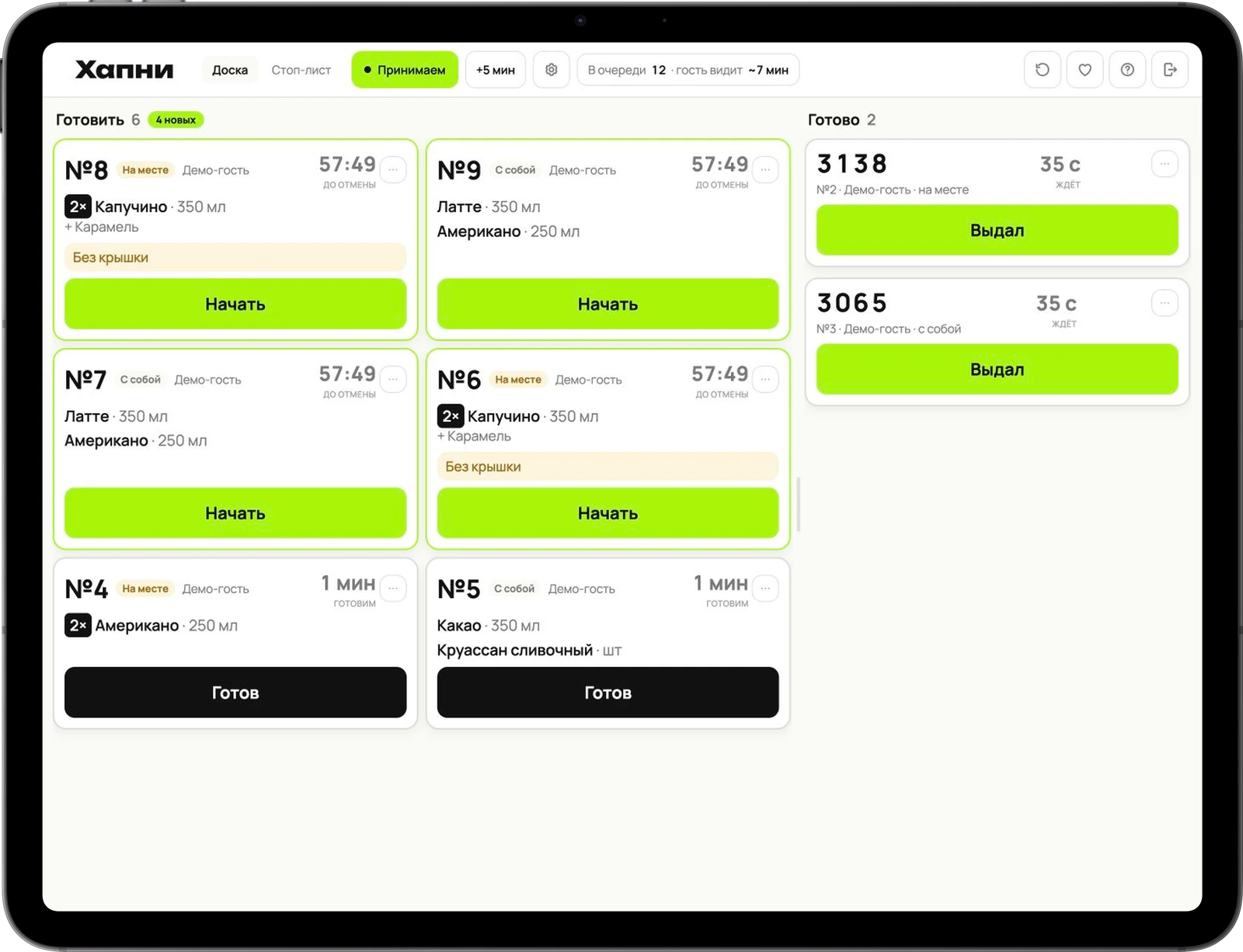
Откройте рабочую панель своей точки и проверьте готовность к приёму заказов.
Войдите с данными, которые выдал управляющий. Если не уверены, что открыта нужная точка, уточните это до приёма заказов.
На доске не должно быть предупреждения о потере связи. Откройте «Настройки точки» и проверьте «Звонить о новом заказе», а также громкость устройства.
Посмотрите состояние «Принимаем» и вкладку «Стоп-лист». Верните доступные ингредиенты и уберите то, чего нет.
На точке используется один из двух настроенных сценариев.
Новые заказы и заказы в работе находятся в зоне «Готовить». Собранные заказы переходят в зону «Готово». Дальше следуйте инструкции ниже.
Если видите «Заказы ведёт касса», работайте с заказами и печатью в кассовой системе. В панели Хапни такой очереди нет; пустую доску ждать не нужно.
Три действия на карточке: «Начать», «Готов», «Выдал».
Прочитайте состав, количество, объёмы, добавки и комментарий. Проверьте «На месте» или «С собой». Если можете выполнить заказ, нажмите «Начать».
Приготовьте все позиции и проверьте комплектность. Нажмите «Готов» только после этого: карточка переместится в зону «Готово».
Попросите код выдачи и сверьте его с крупным кодом на карточке. Передайте заказ и нажмите «Выдал». Не отмечайте выдачу заранее.
Настройки действуют для всей точки, а не только для вашего планшета.
Новый заказ нужно принять до окончания таймера. Если не нажать «Начать», сервер отменит заказ и запустит возврат оплаты.
Таймер показывает время приготовления. Цвет карточки меняется, если ожидание превышает настроенное время.
Увеличивает обещанное время готовки для точки и переводит его в ручной режим. Это не продлевает таймер принятия отдельного заказа.
Откройте «Настройки точки», включите «Считать автоматически» в блоке «Время готовки» и нажмите «Сохранить».
Откройте «Стоп-лист» и найдите ингредиент по названию.
Нажмите переключатель. Перед подтверждением прочитайте, какие позиции станут недоступны. Обязательный ингредиент убирает связанные блюда, добавка убирается из выбора.
«На час», «До конца дня» или «До снятия вручную». Уже принятые заказы остаются на доске; проверьте, можете ли вы их выполнить.
Когда ингредиент появился, включите переключатель. Если стоп-листом управляет касса, меняйте доступность там: в Хапни список доступен только для просмотра.
Используйте паузу, если временно не можете принимать новые заказы. Она не отменяет уже принятые.
На доске нажмите «Принимаем». Выберите 15 минут, 30 минут, 1 час, «До конца дня» или «До снятия вручную».
Приготовьте и выдайте заказы, которые остались на доске. Пауза не удаляет их и не отмечает выполненными.
Нажмите «Приём выключен». Дождитесь подтверждения, что точка снова принимает заказы.
Если показана причина по расписанию или загрузке очереди, проверьте её отдельно. Включённый переключатель не отменяет эти ограничения.
Отмена запускает возврат оплаты. Не используйте её вместо исправления ошибочно выбранного статуса.
В зоне «Готовить» откройте меню заказа и выберите «Отменить заказ…».
Выберите подходящую причину. Комментарий необязателен, но его увидит гость. Если закончился ингредиент, отметьте его для стоп-листа.
Нажмите «Отменить и вернуть деньги». Дождитесь результата. Если появилась ошибка, проверьте состояние заказа перед повторным действием.
Откройте меню готового заказа и выберите «Вернуть в работу». Когда заказ действительно собран, снова нажмите «Готов».
В меню заказа в работе есть «Вернуть в «Новые»». Это не сбрасывает уже накопленное время ожидания принятия. Не используйте возврат в новые, чтобы отложить приготовление.
Нет. Номер помогает найти заказ в очереди, а код используется при передаче гостю. В зоне «Готово» код показан крупно, номер и имя находятся ниже.
Нет. Нажимайте после фактической передачи. Если срок хранения истёк, заказ может находиться в разделе «Не забрали». Если его можно выдать по правилам вашей точки, передайте гостю и отметьте «Выдал».
Панель сохраняет последний загруженный список и показывает время его обновления. Он может быть устаревшим. Проверьте интернет, дождитесь восстановления связи и нажмите «Обновить». Если проблема остаётся, сообщите управляющему или поддержке.
Проверьте громкость, открыта ли панель и включено ли «Звонить о новом заказе» в настройках точки. Сигнал повторяется до нажатия «Начать». Во вкладке «Стоп-лист» новые заказы также отмечаются счётчиком у «Доски».
Нет. Нажмите «Повторить» и проверьте результат. При ошибке не считайте изменение сохранённым. Если наличие управляется кассой, проверьте позицию в кассовой системе.
Не выдавайте повторный возврат вручную без проверки. Передайте управляющему номер заказа и сообщение об отмене, чтобы он проверил платёж. Зачисление возврата не всегда происходит сразу.
Покажите коллеге оставшиеся заказы, стоп-лист, паузу приёма и установленное время готовки. Если меняли время кнопкой «+5 мин», проверьте, нужно ли вернуть автоматический расчёт.
Решение под ваш бизнес
Покажем нужные интерфейсы и подготовим состав решения. Для сети или отдельного заведения.
Заявка отправлена
Ответим на указанный контакт и покажем, как работает Хапни.